Bạn đang tìm cách cài font chữ mới cho máy tính Windows 10 hoặc Windows 11? Phông chữ mặc định đôi khi không đủ để hiển thị đầy đủ tiếng Việt hoặc tạo điểm nhấn khi thiết kế. Bài viết này sẽ hướng dẫn chi tiết cách cài đặt font chữ đơn giản, nhanh chóng, phù hợp cho cả người dùng phổ thông.
Phông chữ là gì, tại sao cần cài cho máy tính, laptop
Phông chữ (hay font chữ) là tập hợp thiết kế định dạng kiểu chữ (định dạng hiển thị của văn bản) trên máy tính. Mỗi font quy định hình dạng các ký tự, bao gồm kiểu dáng, độ đậm nhạt, kích thước của chữ cái, chữ số và ký hiệu. Việc cài thêm phông chữ mới cho máy tính, laptop mang lại nhiều lợi ích quan trọng. Trước hết, nó giúp chúng ta tạo ra những mẫu chữ độc đáo, đẹp mắt khi soạn thảo văn bản hoặc thiết kế đồ họa. Thay vì chỉ giới hạn trong các font mặc định có phần đơn điệu, bạn có thể mở rộng “kho” font của mình để văn bản trông sinh động, phù hợp hơn với mục đích sử dụng hay phong cách cá nhân.

Thêm vào đó, cài đặt font chữ còn giúp tránh lỗi hiển thị khi mở tài liệu. Nhiều tài liệu hoặc file thiết kế yêu cầu font nhất định – nếu máy thiếu phông chữ đó, văn bản có thể bị lỗi, ký tự hiển thị không đúng. Đặc biệt với tiếng Việt, nếu thiếu font hỗ trợ (ví dụ như các font .VnTime, VNI, Unicode Việt hóa), bạn sẽ thấy các ô vuông hoặc ký tự lạ. Thiếu phông chữ trên máy tính có thể gây rắc rối khi mở file thiết kế hoặc chỉnh sửa văn bản, do nội dung không hiển thị đúng. Vì vậy, việc cài đặt thêm font Việt hóa và các font thông dụng là giải pháp hoàn hảo giúp mở rộng bộ phông chữ và làm việc hiệu quả hơn.
Các cách cài đặt font chữ
Trên Windows 10/11, người dùng có thể cài đặt font chữ theo nhiều cách khác nhau. Dưới đây là các phương pháp phổ biến để cài font chữ cho Win 10, 11 một cách nhanh chóng và an toàn:
Cài font chữ qua thư mục Fonts (Windows 10/11)
Đây là cách thủ công truyền thống nhưng rất đơn giản để cài đặt phông chữ mới. Các bước thực hiện như sau:
- Bước 1: Tải bộ font hoặc file font mà bạn muốn cài về máy. Nếu file tải về được nén (.ZIP hoặc .RAR) thì hãy giải nén trước khi cài đặt.
- Bước 2: Mở thư mục chứa các font vừa tải, nhấn Ctrl + A để chọn tất cả font cần cài, sau đó Ctrl + C để sao chép các file font đó.
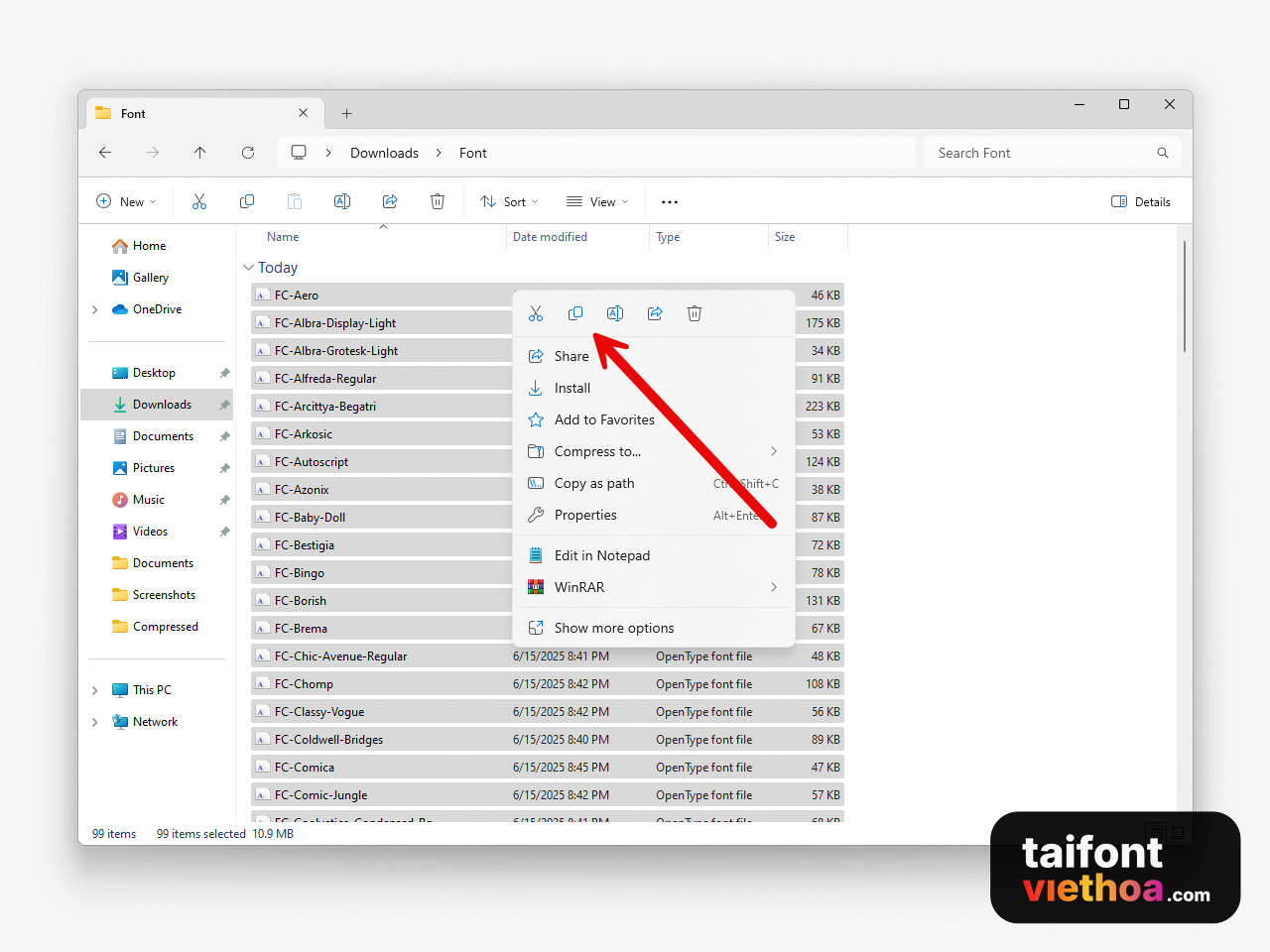
- Bước 3: Mở thư mục hệ thống Fonts của Windows. Bạn có thể thực hiện nhanh bằng cách nhấn Windows + R, gõ C:\Windows\Fonts rồi nhấn Enter. Hoặc mở Control Panel, chọn Appearance and Personalization rồi chọn Fonts.
- Bước 4: Dán (Paste) các file font đã sao chép vào cửa sổ thư mục Fonts. Ngay sau đó, hệ thống sẽ tự động cài đặt các font chữ mới này vào Windows. Khi hoàn thành, các phần mềm soạn thảo (Word, Photoshop, v.v.) sẽ nhận diện và cho phép sử dụng ngay những phông chữ mới cài.
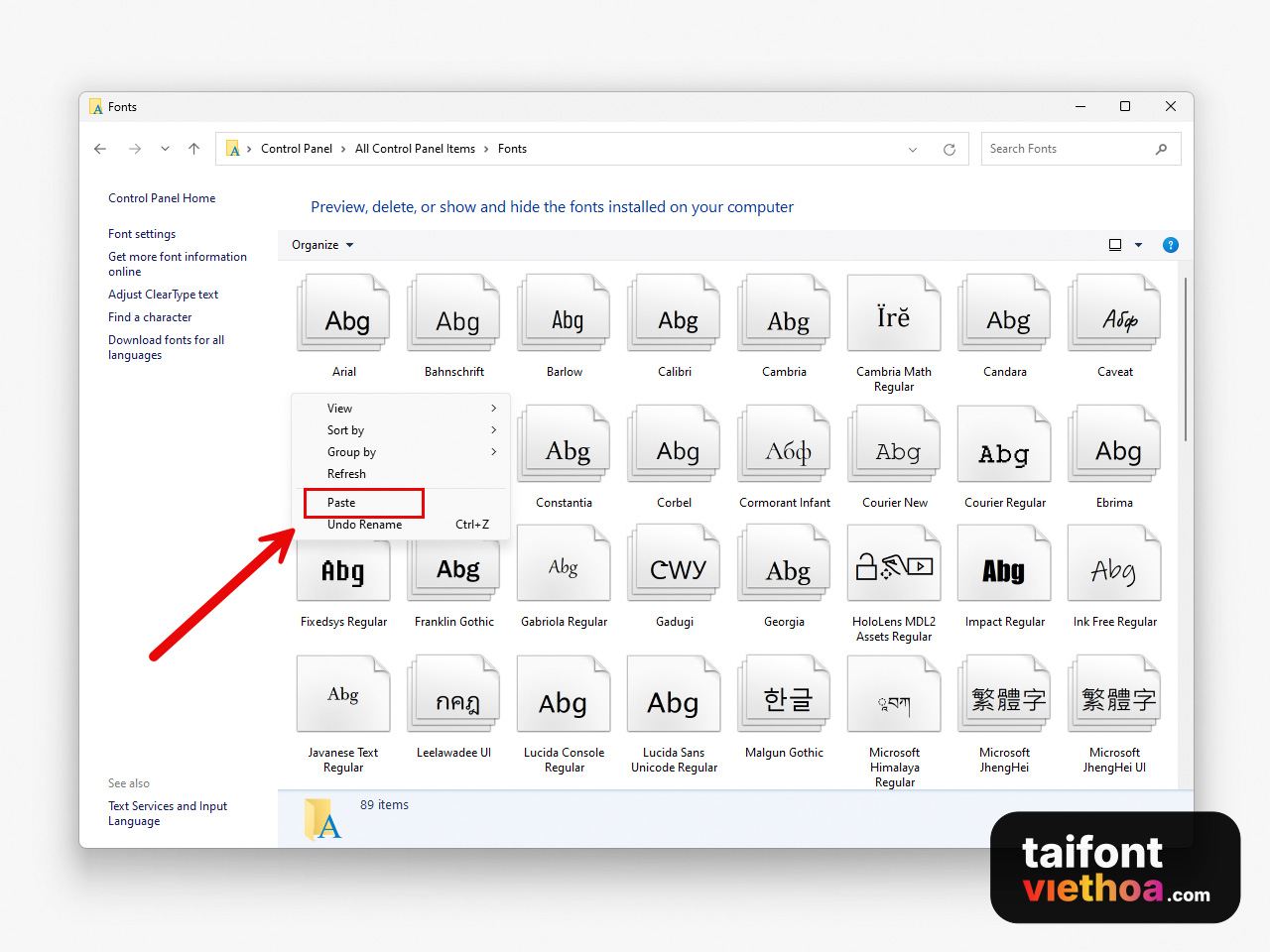
Một cách khác nhanh hơn là mở trực tiếp file font và nhấn nút Install (hoặc nhấp chuột phải file font chọn Install).
Cài font chữ qua Microsoft Store (Windows 10/11)
Windows 10 và Win 11 đã tích hợp Microsoft Store như một kênh để tải về các phông chữ một cách an toàn.
- Bước 1: Mở ứng dụng Microsoft Store trên máy (vào Start menu, gõ “Microsoft Store”). Trong ô tìm kiếm của Store, nhập từ khóa “Fonts” và nhấn Enter.

- Bước 2: Store sẽ hiển thị danh sách các bộ font chữ có trên kho ứng dụng, bao gồm cả miễn phí lẫn trả phí.
- Bước 3: Nhấn nút Free (Nếu là miễn phí) hoặc Get để tải font về. Quá trình tải diễn ra nhanh do dung lượng font thường nhỏ.

- Bước 4: Sau khi tải xong, nút Free sẽ chuyển thành Install hoặc Launch. Bấm vào đó để tiến hành cài đặt phông chữ vào hệ thống.
- Bước 5: Khi cài xong, Windows sẽ tự động thêm font chữ mới vào hệ thống. Bạn có thể mở Microsoft Word hoặc ứng dụng bất kỳ và tìm tên font vừa cài trong danh sách phông chữ để sử dụng.

Cài font chữ qua Control Panel (Windows)
Đây thực chất là cách cài đặt tương tự thư mục Fonts, nhưng thực hiện qua giao diện Control Panel cổ điển:
- Mở Start và tìm “Control Panel”, sau đó truy cập Control Panel trên Windows. Chọn mục Appearance and Personalization
- Tại đây, tìm và bấm vào thư mục Fonts. Cửa sổ Fonts sẽ liệt kê tất cả các phông chữ hiện có trên hệ thống.

- Kéo thả hoặc dán các file font mới vào cửa sổ này để cài đặt.

- Windows sẽ cài đặt font tương tự như khi copy vào thư mục Fonts nói trên.
Cài đặt phông chữ trên macOS (Macbook)
Không chỉ Windows, người dùng Macbook (macOS) cũng có thể cài đặt thêm font chữ tùy ý để dùng trong các ứng dụng như Pages, Microsoft Office hoặc phần mềm thiết kế.
- Bước 1: Tải file font về máy Mac. Giải nén nếu file ở dạng ZIP.
- Bước 2: Mở ứng dụng Font Book – đây là trình quản lý font mặc định trên macOS.
- Bước 3: Trong Font Book, nhấp vào dấu + hoặc menu Add Fonts. Một cửa sổ Finder sẽ hiện ra để bạn điều hướng đến thư mục chứa file font vừa tải.
- Bước 4: Chọn những file font mà bạn muốn cài, rồi nhấn Open. Font Book sẽ tiến hành cài đặt các font này vào hệ thống Mac.
- Bước 5: Nếu xuất hiện hộp thoại Font Validation (xác thực phông chữ), cứ đánh dấu chọn tất cả và nhấn Install Checked để xác nhận cài đặt toàn bộ. Đây là bước Mac kiểm tra xem font có lỗi hay trùng lặp không – nếu font uy tín thì cứ tiếp tục cài.
- Bước 6: Hoàn tất cài đặt.
Cách gỡ bỏ font chữ đã cài đặt
Nếu bạn lỡ cài quá nhiều font hoặc có những font không dùng đến, bạn nên gỡ bớt để hệ thống gọn gàng hơn.
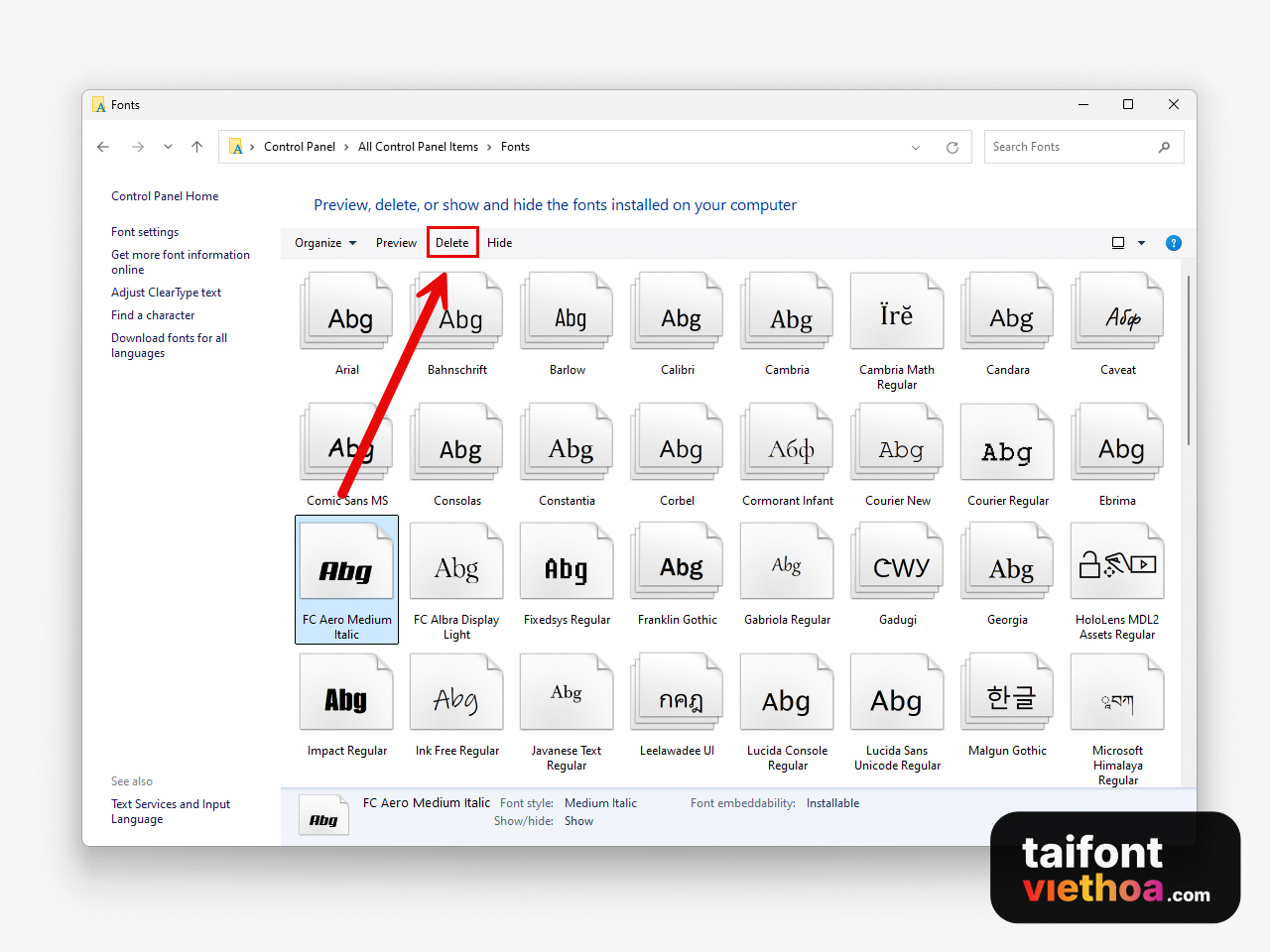
- Trên Windows: Mở thư mục C:\Windows\Fonts (hoặc vào Control Panel > Fonts như hướng dẫn trên). Tìm phông chữ bạn muốn xóa khỏi hệ thống, nhấp chuột phải và chọn Delete. Xác nhận Yes khi được hỏi. Ngay lập tức font đó sẽ bị gỡ khỏi máy tính. Lưu ý: không nên xóa các font mặc định hệ thống (như Tahoma, Arial, Times New Roman…) để tránh lỗi hiển thị giao diện.

- Trên macOS: Mở Font Book, tại cột font, chọn font cần gỡ, nhấn chuột phải và chọn Remove “[Font Name]”. Font Book sẽ xóa font khỏi thư viện người dùng. Tương tự Windows, không nên xóa font hệ thống mặc định của macOS.
Top 5 nguồn tải font chất lượng miễn phí (có hỗ trợ font Việt hóa)
Để đảm bảo an toàn và chất lượng font chữ, người dùng nên tải font từ các nguồn uy tín. Dưới đây là một số trang web phổ biến cung cấp font chữ miễn phí và an toàn.
Google Font
Đây là một trong những trang web phổ biến nhất, cung cấp hơn 1.000 font chữ từ các nhà thiết kế trên toàn thế giới. Google Fonts nổi bật với tính năng tối ưu hóa cho web, đảm bảo font tải nhanh và hiển thị tốt trên mọi trình duyệt và hệ điều hành. Nó cũng hỗ trợ đa ngôn ngữ và dễ dàng tích hợp vào các dự án thiết kế.
Truy cập vào Google Font TẠI ĐÂY

DaFont
Là một kho tàng font chữ khổng lồ với hàng ngàn font miễn phí thuộc nhiều thể loại (cổ điển, hiện đại, sáng tạo). DaFont cung cấp mô tả chi tiết và ví dụ minh họa, đồng thời cho phép tìm kiếm font theo chủ đề.

Font Squirrel
Trang web này cung cấp các font chữ chất lượng cao, hoàn toàn miễn phí cho cả mục đích thương mại và cá nhân. Các font được tuyển chọn kỹ lưỡng, đảm bảo tính độc đáo và tuân thủ bản quyền. Font Squirrel cũng có công cụ “Webfont Generator” để tạo bộ font web riêng.
FontSpace
Với hơn 90.000 font chữ miễn phí do cộng đồng đóng góp, FontSpace là một nguồn tài nguyên phong phú. Nó cung cấp tính năng xem trước văn bản với các font khác nhau để dễ dàng so sánh và lựa chọn.

TFVH – Chuyên trang tải font việt hóa
Taifontviethoa.com là nền tảng chia sẻ font chữ Việt hóa hoàn toàn miễn phí, chuyên sâu và phi lợi nhuận. Với mục tiêu kết nối cộng đồng designer Việt Nam, TFVH tập trung sưu tầm, biên tập và chia sẻ các bộ font quốc tế đã được Việt hóa cẩn thận, đảm bảo hỗ trợ đầy đủ dấu tiếng Việt và tương thích tối ưu cho in ấn, web, quảng cáo và thiết kế số.
Việc cài font chữ trên Windows 10, 11 không khó nếu bạn biết đúng cách. Hãy thử áp dụng các phương pháp trong bài để mở rộng bộ font, phục vụ cho học tập, thiết kế hay văn bản thường ngày. Đừng quên chia sẻ hướng dẫn này nếu bạn thấy hữu ích!